
▪️ウィッシュリストの作り方
① 商品をウィッシュリストに追加する
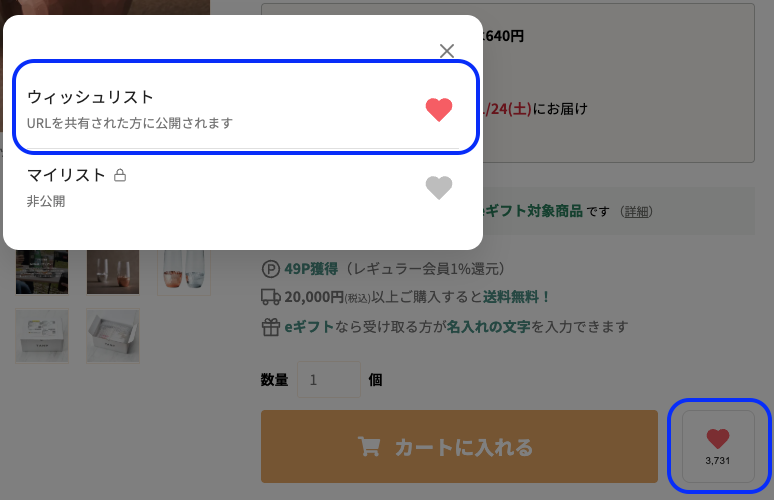
- 商品ページの ♡(お気に入り)ボタン をタップ
- 表示されるリスト選択画面で 「ウィッシュリスト」 を選択
② ウィッシュリストを公開する(重要)
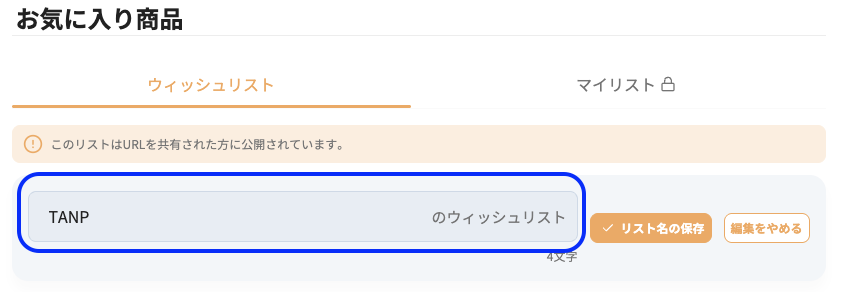
ウィッシュリストは、リスト名を設定することで公開されます。
- お気に入り画面の「ウィッシュリスト」を開く
- リスト名を入力・保存する
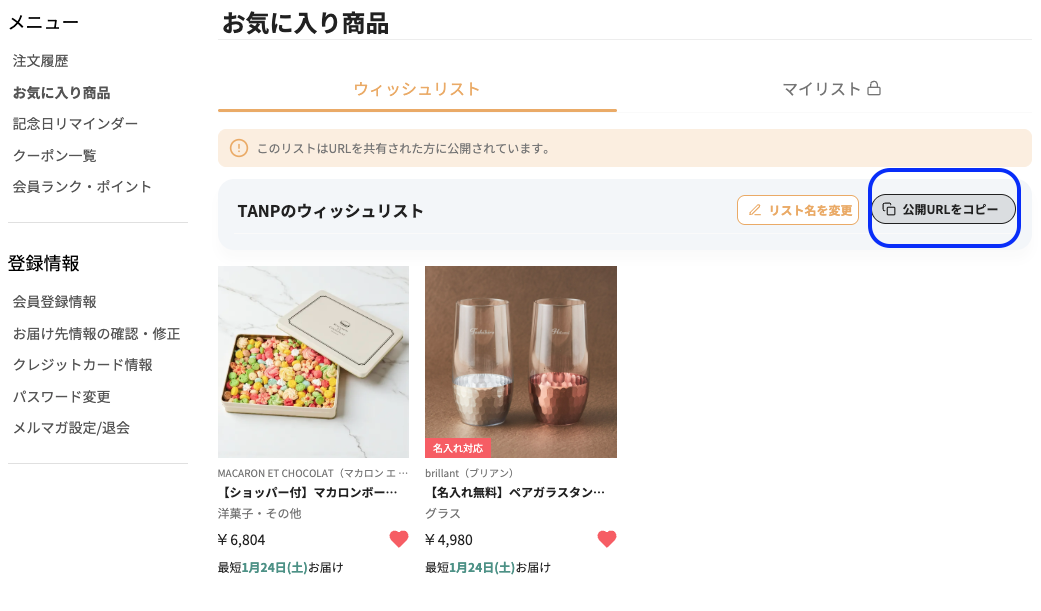
- 共有用URLが発行される
▼公開できない場合の主な原因
- リスト名が未設定
- ウィッシュリストは、リスト名が設定されていない場合は公開されません。
名前を入力すると、URLが自動で発行されます。
- ウィッシュリストは、リスト名が設定されていない場合は公開されません。
- eギフト非対応の商品
- eギフトに対応していない商品は、
ウィッシュリストに追加できません。
- eギフトに対応していない商品は、
- アルコール商品の年齢確認
- アルコール商品をウィッシュリストに追加するには、
生年月日の登録(20歳以上)が必要です。 - 生年月日が未登録の場合は、
設定画面から登録を行ってください。
- アルコール商品をウィッシュリストに追加するには、
▼ウィッシュリストの編集・削除について
- リスト名の変更
- ウィッシュリスト画面から 変更可能
- 商品の削除
- リスト内の商品は 個別に削除可能
- ウィッシュリスト自体の削除
- ウィッシュリスト自体は削除できません
- 中身を空にすることで、実質的に利用を停止できます
よくある質問
Q. 間違えてマイリストに入れてしまいました
一度♡を解除し、再度タップしてウィッシュリストを選択してください。
Q. ウィッシュリストに入れたのに、商品ページで♡が外れています
商品一覧など一部画面では、マイリスト登録状態のみが表示対象となるため、ウィッシュリスト登録は反映されません。