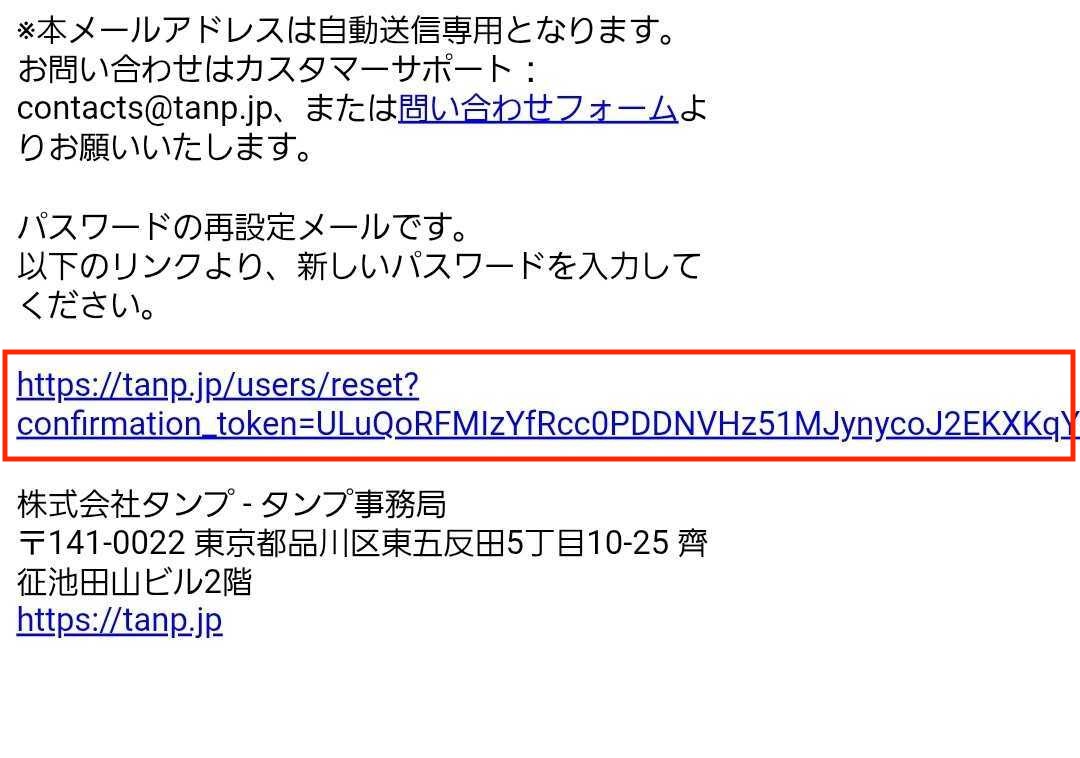
パスワードの変更はマイページから行うことが可能です。
ご変更の手順は、以下のとおりです。
1,ログインする
マイページURL:
https://tanp.jp/users/change_password
2,トップページ右上のユーザー名から「パスワード変更」をクリックする
3,「新しいパスワード」を入力し、「もう一度入力」にも入力する
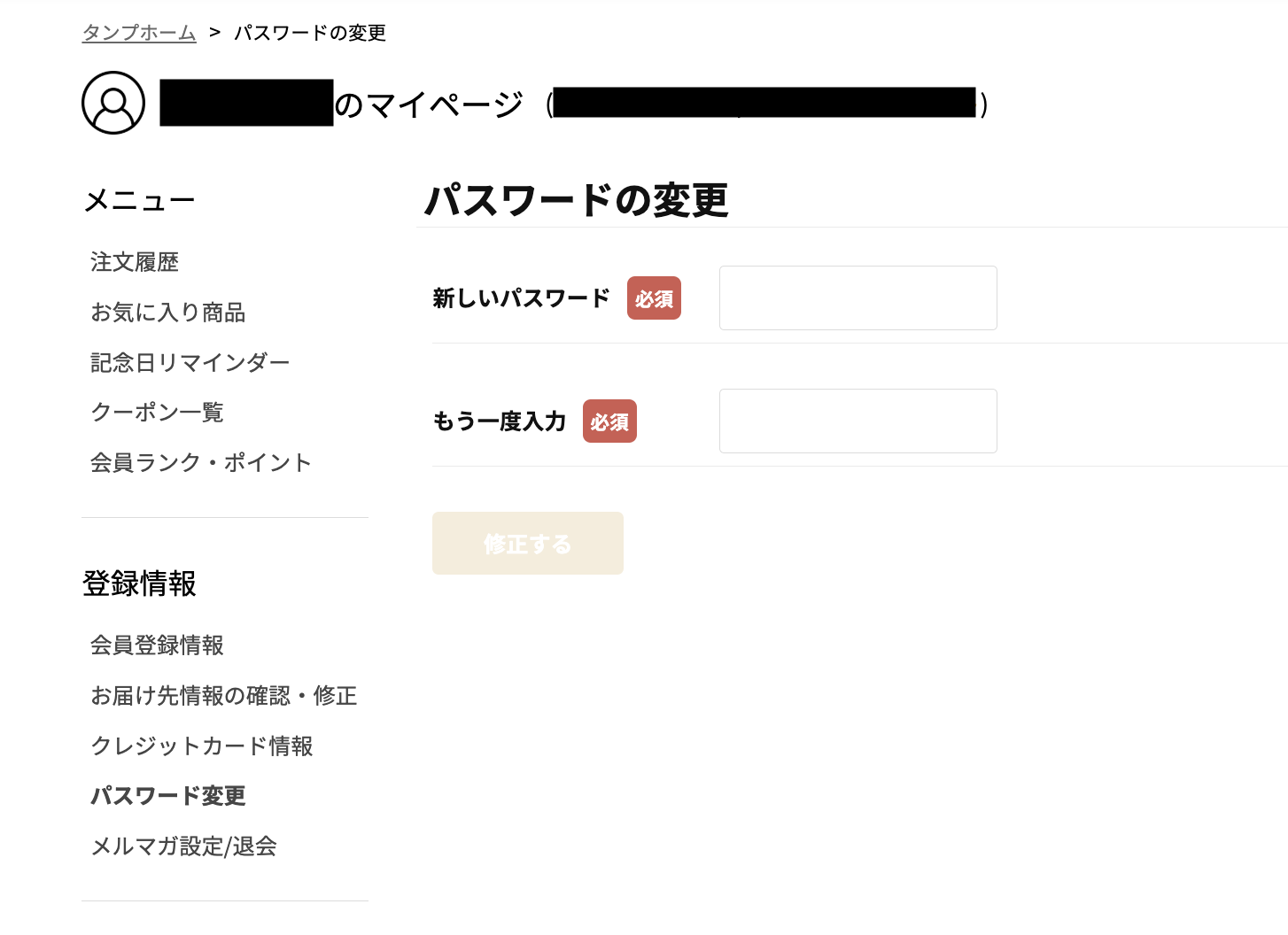
※パスワードは英数字8文字以上でご入力ください。
※「もう一度入力」を入力した際に「パスワードが一致していません。」と表示された場合、入力された英数字が「新しいパスワード」に入力された英数字と異なる可能性があります。再度入力される英数字をご確認、再度入力をお願いします。
4,「修正する」をクリックすると、お手続き完了となります。
パスワードの確認方法
マイページでの確認はできかねます。
また、セキュリティの関係からお問い合わせをいただいてもご案内も難しくなっております。
お客様ご自身でパスワードをお忘れないようお控えください。
パスワードの再設定方法
パスワードの再設定の手順は、以下のとおりです。
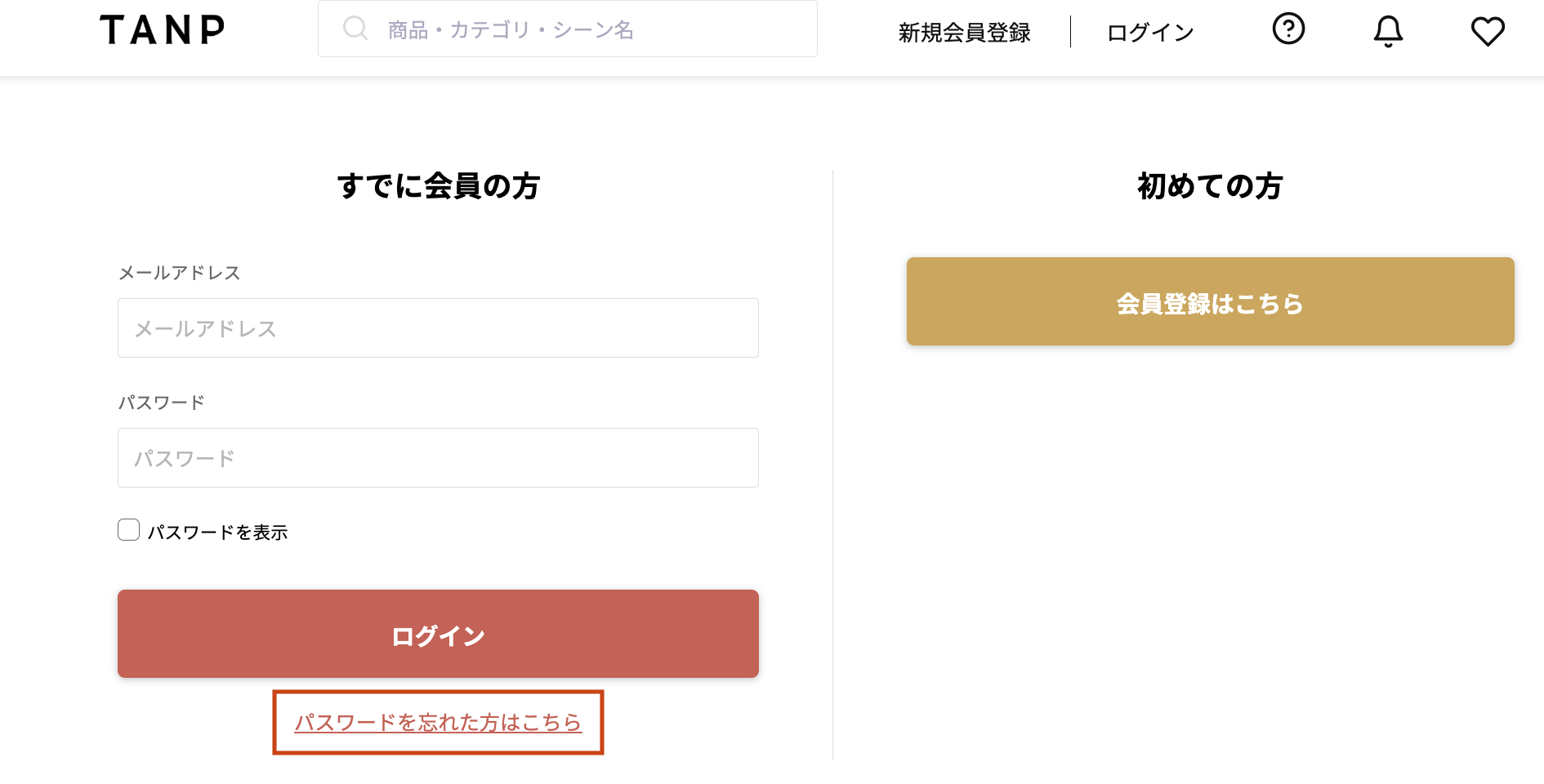
1,ログイン画面下部の「パスワードを忘れた方はこちら」もしくは、下記URLをクリックする
パスワード再設定URL:
https://tanp.jp/users/password_new
<ログイン画面>
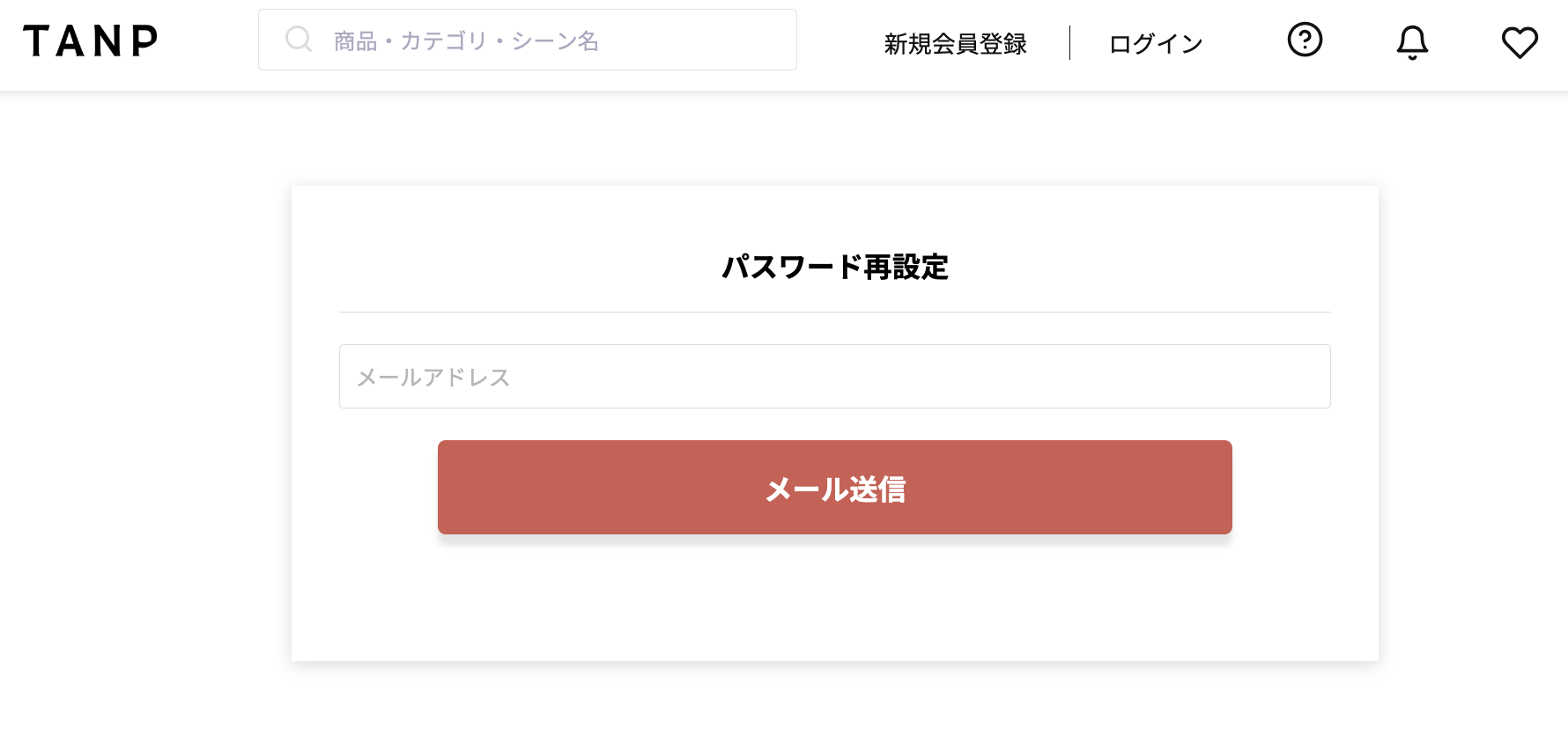
2,メールアドレスを入力し、「メール送信」をクリックする
<パスワード再設定画面>
3,送信されたメールのリンクをクリックし、新しいパスワードを再設定する
※再設定方法は「パスワードの変更方法」と同じです
<メール本文例>